Recent Posts

středa 13. listopadu 2013

Create new shapefiles based on unique values in attribute table

I created this ArcGIS Model Builder function to solve the situation with imported dwg file from AutoCAD. This new imported shapefile contains all CAD layers and I wanted to separate them into new shapefiles.
Model Builder Function
This function could end with error 000354. It is caused by invalid characters such as space, dash, etc in layer names. Consider using underscore in place of space. Easy way to change these characters is using Replace tool (CTRL+F) in Attribute Table of original shapefile but it is possible only in editing mode (Start Editing).
Download

úterý 17. září 2013

Úpravna vody Gold Coast

Odsolovací úpravna mořské vody fungující na principu reverzní osmózy se nachází v jihovýchodní části Queenslandu, blízko města Gold Coast. Začala fungovat v únoru 2009 a oficiálně byla převzata tamější vládou v říjnu 2010. Tento projekt si vyžádal investice v hodnotě 1,18 miliard dolarů. Její maximální denní produkce odpovídá 133 milionům litrů vody za den, což může posloužit asi 665 tisícům obyvatel, přičemž ji lze provozovat pro výrobu pouze třetinového, respektive dvoutřetinového množství. Pro pokrytí požadované potřeby obyvatel a udržení stávající kvality vody ovšem pracuje v režimu 66 % své kapacity. V roce 2009 byla označena Global Water Intelligence za odsolovací membránovou úpravnu roku, a to celosvětově. Podnětem výstavby takovéhoto díla bylo nejhorší sucho v oblasti South East Quennslandu za celou dobu historie státu, jež bylo navíc podpořeno podprůměnými srážkovými úhrny posledních šesti let. Tento fakt tedy vedl vládu Queenslandu k rozvaze o zdroji vody nezávislém na klimatu.

Voda se na úpravnu přivádí z odběrného objektu umístěného na dně moře betonovým potrubím o průměru 2,8 metru skrze 2,2 km dlouhý tunel ražený ve skalním podloží 70 m hluboko. Vtokový objekt tvaru houby je osazen hrubými česlemi a voda do něj proudí rychlostí 0,5 m·s-1. Aby se předešlo vzniku biologického povlaku na povrchu potrubí, je mořská voda každý den asi hodinu chlorována. Po přivedení z moře se nejprve procedí skrze třímilimetrové rotační bubnové síto, kde se mimo jemného materiálu odstraní i řasy. Tyto jsou potom odvezeny na skládku.

Následuje předčištění, jež spočívá v dávkování koagulantu. Tomu ovšem předchází úprava pH, které se snižuje pomocí kyseliny sírové (sulphuric acid). Následně se přidává síran železitý (ferric sulphate) a polymery. Vše je promícháváno ve čtyřech mísičích, odkud potom putuje voda do 18 usazovacích nádrží, kde je filtrována 80cm vrstvou aktivního uhlí a skrze stejnou tloušťku vrstvy písku. Díky tomuto procesu se odstranily shluklé částice, poklesl zákal a snížil se tzv. silt density index (SDI) vyjadřující de facto množství částic ve vodě, což má samozřejmě podstatný vliv na zanášení membrán. Mořská voda tedy pokračuje k procesu reverzní osmózy pouze v případě, že hodnoty zákalu jsou nižší než 0,2NTU a SDI nižší než 4. Filtry se perou vodou a vzduchem každých 40 hodin, případně podle potřeby častěji. Vyčištěná prací voda se vrací zpět do moře.

Ještě než dojde k čerpání na membrány reverzní osmózy, protéká voda skrz kazetové filtry odstraňující jemné částice větší než 5 mikrometrů. S využitím vysokotlakých čerpadel o výkonu 4,5 MW lze při tlaku 55 bar (5,5 MPa) konečně profiltrovat mořskou vodu membránami. Jelikož se jedná o velice energeticky náročný proces, byl zde využit systém znovuvyužití energie Dual Work Exchange Energy Recovery (DWEER).

1

Obr. 1: Systém DWEER – fáze 1 (Flowserve‚ n.d.)

 2

Obr. 2: Systém DWEER – fáze 2 (Flowserve‚ n.d.)

Tento systém funguje na základě využití slané vody z prvního průchodu procesem reverzní osmózy, jež má stále ještě poměrně dost ze svého původního tlaku, který se využije k pohonu systému pístů v nádobách. Odpadní slaná voda z membrán o velkém tlaku (High Pressure Brine) tlačí mořskou vodu z nádoby na membrány (High Pressure Seawater). Odpadní slaná voda (solanka) tak ztratí svůj tlak (Low Pressure Brine) a je ze systému odváděna vytlačováním mořskou vodou přitékající z předchozí úpravy (Low Pressure Seawater), jak lze vidět na obrázku (Obr. 1). Celý proces se opakuje, ale v opačných nádobách (viz Obr. 2) a jeden takový cyklus trvá asi 12 vteřin. Ve výsledku protéká skrze vysokotlaká čerpadla jen 45 % filtrované vody, zbylých 55 % je poháněno právě pomocí DWEER systému. Přínosem je úspora 94 % energie, která by jinak byla ztracena. Problémem ovšem zůstává míšení různě slaných vod v systému, průsaky a nebezpečí koroze vlivem vysoké salinity a tlaků.

Samotná reverzní osmóza funguje tak, že mořská voda je protlačována skrz tisíce tlakových nádob obsahujících polopropustné membrány. Ty jsou uzavřené ze tří stran a tvoří tak jakýsi pytlík. Voda teče skrze vnější stranu dovnitř těchto membránových pytlíků, odtud je odváděna hlavní sběrnou trubicí k dalšímu procesu úpravy, je označována jako permeát (permeate). Část, jež neprojde membránou, je v obrázcích (Obr. 1 a Obr. 2) nazývána brine neboli solanka, ta je využívána právě systémem DWEER. První filtrace obsahuje 1674 tlakových nádob s membránami, druhá pak jen 432.

Jedním z posledních kroků je remineralizace a zabezpečení. Přidává se chlor, fluorid, oxid uhličitý a vápník (ve formě vápna). Fluorid je přidáván v souladu s vládním plánem na zlepšení zdraví zubů.

Ze zpracované mořské vody je tedy získáno pouze 40 % vody pitné, ta je čerpána do nádrží, které lze při maximálním výkonu úpravny naplnit již za 5 hodin. Obvykle ale bývají plné jen z 80 %. Odsolená voda je nakonec čerpána do nádrže Robina reservoir na Clover Hill, kde je smísena s upravenou vodou z přehrady Hinze Dam. Odtud zásobuje hlavně jižní část vodovodní sítě South East Queenslandu (South East Queensland Water Grid), což zahrnuje velkou část Gold Coastu. Mimo jiné je voda také čerpána do Brisbane (skrz Southern Regional Water Pipeline).

Voda z praní filtrů a kaly z usazovacích nádrží obsahující koagulanty a jemné částice kalů jsou zahušťovány v zahušťovacích nádržích a následně potom v odstředivkách. Čistá voda putuje zpět do moře, odpad na skládku.

Do moře se vypouští 60 % množství upravované vody. Přebytečná solanka je velmi čistá, ale zároveň nemůže být díky své salinitě vypouštěna v jednom místě. Její slanost je oproti mořské vodě dvojnásobná. Vrací se tak do oceánu pomocí 200 m dlouhého perforovaného potrubí v hloubce asi 19 m, vzdáleného jeden kilometr od pobřeží, takže mísící zóna se rozkládá na ploše asi osmi fotbalových hřišť. Dopad vypouštění solanky na mořský život je samozřejmě pečlivě monitorován a lze říci, že od roku 2009, kdy byla úpravna otevřena, nejsou pozorovány žádné negativní vlivy. Stavby dokonce přitahují mořský život a efektivně vytvářejí umělý útes.

V lednu 2013 se ukázalo, jak důležitou roli hraje úpravna pro tuto oblast, poněvadž dodávky vody z ostatních zdrojů nedokázaly kvůli jejich poškození povodněmi pokrýt potřebu vody. V tu chvíli začala fungovat Gold Coast Desalination Plant na 100 % a bylo vidět, že ji lze využít nejen v dobách sucha. Pro Austrálii tak mají úpravny nezávislé na podnebí stále větší význam.


3

Obr. 3: Tlakové nádoby s membránami pro reverzní osmózu (Seqwater‚ n.d.)

4

Obr. 4: Pohled na úpravnu vody Gold Coast Desalination Plant (Seqwater‚ n.d.)

Zdroje:

Flowserve. DWEER™ Dual Work Exchange Energy Recovery [online]. [cit. 2013-05-15]. Dostupné z: http:/​/​www.flowserve.com/​Products/​Energy-Recovery-Devices/​Work-Exchangers/​DWEER/​ci.DWEER-Dual-Work-Exchange-Energy-Recovery,en_US.standard--------

National Centre of Excellence in Desalination Australia‚ 2013. Desal plant providing critical drinking water supplies during Queensland floods [online]. 31. Jan. 2013 [cit. 2013-05-16]. Dostupné z: http:/​/​desalination.edu.au/​2013/​01/​desal-plant-providing-critical-drinking-water-supplies-during-queensland-floods/

Seqwater. Gold Coast Desalination Plant Tour [online]. [cit. 2013-05-15]. Dostupné z: http:/​/​www.seqwater.com.au/​public/​virtual-tours/​pdf/​GoldCoast_Desalination_Plant_Script_Sheet.pdf

Veolia Water. Gold Coast Desalination Plant, Queensland [online]. [cit. 2013-05-16]. Dostupné z: http:/​/​www.veoliawater.com.au/​veoliawater/​contracts-projects/​queensland-desalination.htm

water-technology.net. Gold Coast Desalination Plant, Queensland, Australia [online]. [cit. 2013-05-16]. Dostupné z: http:/​/​www.water-technology.net/​projects/​gold-coast-plant/

úterý 28. května 2013

SendToMyKindle Function for Pocketbook

Are you looking for application for Pocketbook that downloads email attachments? You are reading right page. It is very similar to Kindle function SendToMyKindle – using wifi to download some books or news in special format. Pocketbook needn’t have these files converted to special format because of its ability to read almost everything. You should own an email address which is used only to receive emails with books as attachments (avoid using special characters).  It should work for PB360, PB912Pro, PB622 Touch, PB622 Lux etc.

Emails are downloaded via pop3 – after using this application you needn’t find them in inbox – do not use your private email address!!
First you have to add the app. Download email.zip and unpack it.

You can see 3 folders:
.mpop
application
system
.mpoprc file

Open .mpop and edit file .mpoprc using Notepad++ (http://notepad-plus-plus.org/download/v6.3.3.html), PSPad (http://www.pspad.com/en/) or Geany (http://www.geany.org/), do not use Notepad, WordPad etc.
If you have email 12345678@gmail.com and the password is abcdefgh, you will fill in those lines as follows (replace uppercase letters):

host pop.gmail.com
user 12345678@gmail.com
password abcdefgh

If you don’t want to store password here, you will have to comment the “password” line and uncomment the line containing passwordeval. Save it and copy folders .mpop, application and system to the root folder of Pocketbook internal memory, this means .mpop containing edited .mpoprc file to main folder, file from application folder (email.app) to /applications and files from the third folder to /system/bin.
The maximum amount of mail attachments you can get during one connection is limited by RAM memory size – 128 MB.

You can open the application in the same way as Browser or Scribble. By default downloaded files are saved in \mail folder in root directory of internal memory, you can change the location in the body of the script in e-mail.app (be careful).
 
 
Original discussion about this application with author ava1ar:
http://www.the-ebook.org/forum/viewtopic.php?p=678144


neděle 26. května 2013

MODELOVÁNÍ PŘÍVODNÍHO POTRUBÍ K BÁNKIHO TURBÍNĚ


1         Přiblížení problematiky modelované části

Cílem modelování je posouzení napětí a deformací, respektive homogenity výsledného výstupního rychlostního pole z kolenového kusu přívodního potrubí k Bánkiho turbíně, které má obdélníkový profil. Tato modelovaná část se nachází mezi kotevním blokem ve stěně strojovny, do něhož je zaústěno přívodní kruhové potrubí, a obdélníkovou vstupní přírubou turbíny. Změna tvaru profilu z kruhového na obdélníkový je součástí kotevního bloku. Na vstupu do kolenové trubky je jako okrajová podmínka hmotnostního vtoku určenou rychlostí 8 m·s-1. Okrajovou podmínkou na výtoku z tohoto kusu je hodnota průměrného vnitřního statického tlaku o výšce 10 metrů vodního sloupce. Pro analýzu napětí a deformací je třeba znát průběh statického a dynamického tlaku na vnitřní straně potrubí, což vyřešíme v programu ANSYS CFX. Tento výsledek bude vstupní okrajovou podmínkou pro výpočet již zmíněných napětí provedených v modulu Mechanical. Modelování bylo provedeno pro dvě varianty potrubí, a sice pro samostatný kus obdélníkového profilu, následně pak pro variantu se střední vodicí stěnou, která zlepšuje homogenitu rychlostního pole a zároveň celou konstrukci vyztužuje.

2         Rozměry přívodního protrubí

Prvá část potrubí s obdélníkovým profilem má vnitřní rozměry 600 x 1200 mm o tloušťce stěny 10 mm je 600 mm dlouhá. Dále pokračuje pravoúhlé koleno s výztuhou (případně i bez ní) o tloušťce 8 mm, na něž navazuje opět rovný kus o délce 1500 mm, jak lze vidět na obrázku (Obr. 2‑1).

Nejprve byl vytvořen geometrický model v AutoCadu a ve formátu *.sat importován do modulu Design Modeler programu Ansys Workbench. Pro zkrácení doby výpočtu se využilo symetrie potrubí a celý výpočet se provedl na jeho dolní polovině. V rámci usnadnění práce v Ansysu, konkrétně vyhnutí se tvorbě virtuálních ploch (Virtual Cells) v místech po odstranění výztuhy z potrubí, zdálo se rozumnějším řešením vytvoření dvou geometrických modelů už v prostředí AutoCadu. Model bez výztuhy byl složen pouze ze dvou objektů – stěny potrubí a vnitřního objemu. Model s výztuhou obsahoval navíc objekt výztuhy. Ten byl od základního vnitřního objemu odečten, aby modelování proudění probíhalo pouze v místech, kde voda může doopravdy proudit.
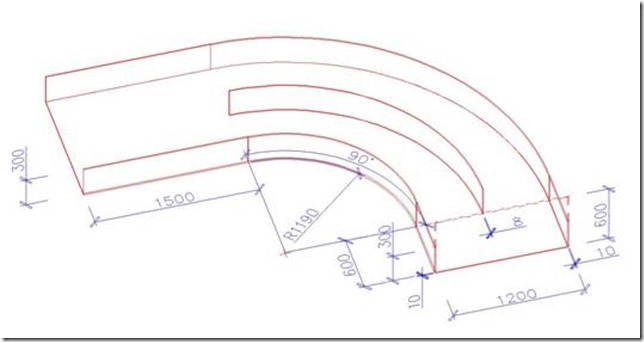
image019

Obr. 2‑1: Základní rozměry přívodního potrubí k Bánkiho turbíně


3         Analýza potrubí bez výztuhy

3.1       Modelování proudění (bez výztuhy)

Modelování proudění bylo provedeno v modulu Fluid Flow (CFX), jehož součásti týkající se geometrie, sítě a nastavení výpočtu bylo nutno nejprve detailně nastavit, čemuž se stručně věnuje následující text.

Otevřením položky Geometry se spustil Design Modeler, ve kterém jsme mohli naimportovat geometrii ve formátu *sat pomocí položky Import External Geometry File v menu File. Aby došlo k správným nastavením implicitních hodnot generátoru sítí, je třeba těleso vnitřního objemu ve vlastnostech označit jako Fluid a stěnu jako Solid. Jelikož se nejprve bude modelovat proudění, zmrazíme objekt stěny tlačítkem Suppress. Zkontrolujeme jednotky, uložíme a zavřeme.

Pokračovali jsme položkou Mesh, která spustila aplikaci Meshing. V prvé řadě jsme pojmenovali všechny používané plochy jako vtok, výtok, stěna a symetrie pomocí položky Create Named Selection. Maximální velikost elementů byla nastavena na 50 mm (Face Size), u stěny modelu, kde dochází ke tření kapaliny, síť zahuštěna pomocí položky Inflation, u které bylo vybráno nastavení pro tloušťku první vrstvy (First Layer Thickness) 5 mm, maximální počet vrstev (Maximum Layers) 8 a velikost růstu následujících vrstev (Growth Rate) jako 1,2. Dále jsme vložili pomocí Mesh Control metodu (Method), která byla uplatněna při tvorbě sítě. Vybraná metoda MultiZone – Hexa poskytovala nejlepší kvalitu jednotlivých elementů. Vygenerovanou síť lze vidět na obrázku níže (Obr. 2‑1). Po vygenerování sítě a uložení se přešlo k další položce modulu Fluid Flow (CFX).

Otevřením Setupu se spustila aplikace CFX-Pre, kde proběhlo poslední nastavení před vlastním spuštěním výpočtu. Typ úlohy byl vybrán jako stacionární, tekutina potom voda a pokračovalo se nastavením okrajových podmínek s využitím pojmenovaných ploch. Na vstupu do potrubí jsme zvolili podmínku Inlet s velikostí normálové rychlosti 8 m·s-1 (Normal Speed). Pro výstupní plochu byla vybrána podmínka Outlet s vnějším průměrným statickým tlakem 10 m vodního sloupce zadaného v pascalech, viz rovnice (3‑1). Jelikož jsme modelovali pouze dolní polovinu potrubí, je třeba horní ploše nastavit okrajovou podmínku Symmetry namísto Wall, čímž říkáme, že proudění v tomto místě nebude ovlivňováno žádným třením. Všem ostatním plochám jsme přiřadili podmínku Wall a zadali drstnost stěny 0,1 mm využitím parametru Rough Wall – Sand Grain Roughness. V neposlední řadě byla snížena konvergenční podmínka reziduí mezi iteračními kroky na hodnotu menší než 1E-6 a maximální počet iterací zvýšen na 500.


eqn

(3‑1)

Výpočet jsme provedli pomocí položky Solution, čímž se spustila aplikace CFX-Solver Manager.

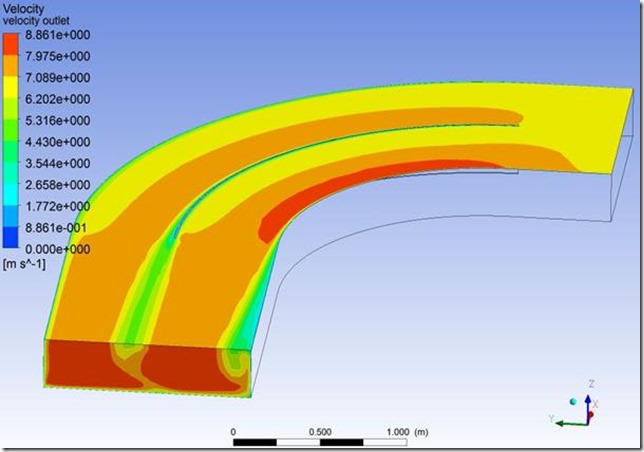
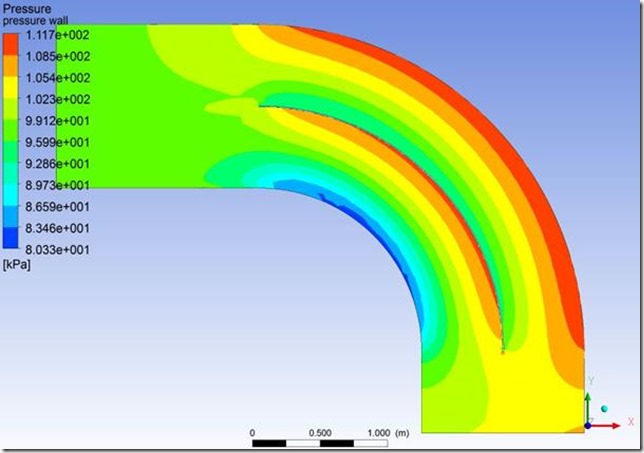
Výsledky jsme zobrazili spuštěním CFD-Post přes položkou Results. Z rychlostního pole bylo patrné jeho značně nehomogenní rozložení v profilu výtoku. Rychlosti se zde pohybovaly od 9,1 m·s-1 na vnější straně oblouku až asi po 2,7 m·s-1 na straně vnitřní (Obr. 3‑2). Tlakem byla nejvíce zatížena konkávní strana oblouku, kde tlak dosahoval asi 118 kPa, na konvexní straně pak okolo 71 kPa. Tento tlak se v následujícím kroku importoval jako zatížení ocelové trubky.

image021

Obr. 3‑1: Síť šestistěnných prvků potrubí bez výztuhy (hexahedral elements)
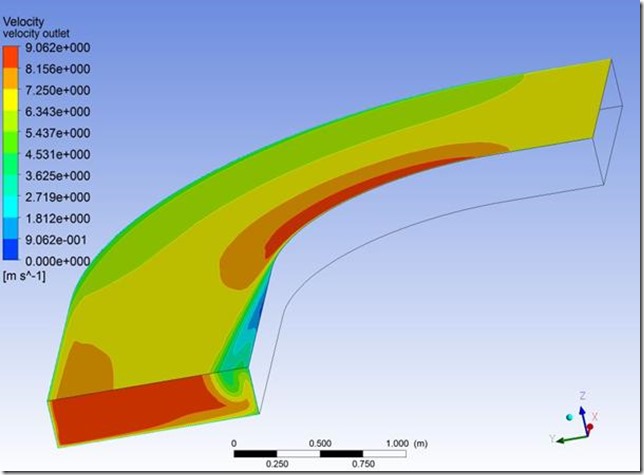
image022

Obr. 3‑2: Rychlostní pole potrubí bez výztuhy

image023

Obr. 3‑3: Rozložení tlaku na potrubí bez výztuhy

image024

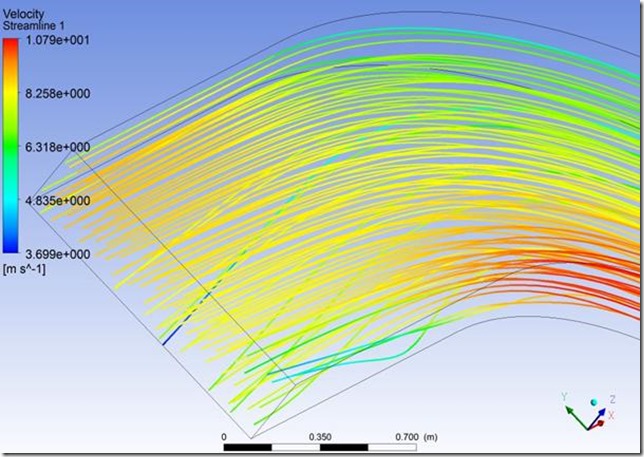
Obr. 3‑4: Proudnice na výtoku z potrubí bez výztuhy

3.2       Analýza napětí a deformací (bez výztuhy)

Výpočty se prováděly pomocí modulu Static Structural, kde bylo zapotřebí nejprve vybrat materiál potrubí v položce Engineering Data jako Structural Steel. Postup byl velice obdobný.

Do Design Modeleru byl importován znovu model potrubí z AutoCADu, ovšem bylo pořeba oproti předchozímu případu potlačit těleso vnitřního objemu pomocí volby Suppress a u tělesa stěny zkontrolovat nastavení na Solid.

V nastavení sítě byl vybrán největší element o velikosti 50 mm (Element Size) a v položce Element Midside Nodes hodnota Kept, čímž bylo zaručeno vysíťování elementy s výpočetními uzly i uprostřed stran elementu, což je pro případ umístění pouze jedné vrstvy elementů na celé tloušťce stěny nutné ke správnému průběhu napětí. V tomto případě byl využit automatický generátor sítě. Výslednou síť šestistěnných prvků lze spatřit na obrázku níže (Obr. 3‑6).

Na základě propojení řešení úlohy z modulu Fluid Flow (CFX) s nastavením modulu Static Structural došlo k importu zatížení tlakem. Okrajové podmínky na koncích potrubí byly uvažovány jako vetknutí (Fixed Support), jelikož je potrubí uchyceno mezi kotevním blokem a turbínou. Pro horní plochu stěny potrubí v úrovni roviny symetrie byla uvažována okrajová podmínka podpory bez tření (Frictionless Support), jelikož se jedná o místo, kde navazuje symetrická horní polovina potrubí, která není součástí modelu. Tato podmínka zamezuje kolmému posunu na tuto plochu, přičemž ostatní jsou definovány jako volné a bez tření.

Před výpočtem ještě vybereme výsledky, které budeme chtít zobrazit – sdružené napětí von-Mises a totální deformace.

image025

Obr. 3‑5: Zobrazení propojení úlohy proudění s úlohou analýzy napětí (bez výztuhy)

image026

Obr. 3‑6: Síť stěny potrubí – varianta bez výztuhy

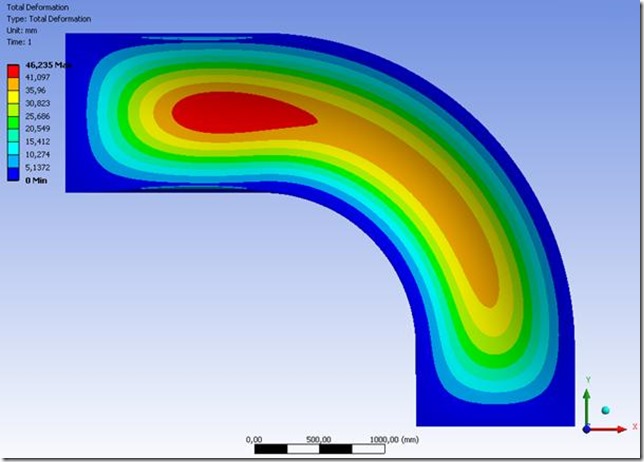
Z výsledků je patrné, že velikost maximálního napětí 875 MPa nevyhoví mezi pevnosti obyčejných ocelí a bylo by třeba použít některou z vysokopevnostních, což by ovšem navrženou konstrukci značně prodražilo. Jako vhodnější řešení se tak jeví vyztužení konstrukce střední vodicí stěnou. Za zmínku stojí poznámka o maximální totální deformaci 46 mm, což je hodnota vypočtená na základě lineárního elastického chování materiálu, takže není uvažována žádná mez kluzu, respektive pevnosti, deformace je tedy přímo úměrná napětí.

Rozložení sdruženého napětí v megapascalech [MPa] je zobrazeno na Obr. 3‑7 a totální deformace v milimetrech [mm] pak na Obr. 3‑8.

image027

Obr. 3‑7: Sdružené napětí von-Mises (Equivalent Stress) na potrubí bez výztuhy

image028

Obr. 3‑8: Totální deformace (Total Deformation) na potrubí bez výztuhy

4         Analýza potrubí s výztuhou

4.1       Modelování proudění (s výztuhou)

Postup byl analogický k variantě s výztuhou, takže následují pouze změny vůči předchozí úloze.

Do Design Modeleru byla importována geometrie s výztuhou tak, jak jsme si ji předtím připravili. Opět jsme v této fázi potlačili pomocí Suppress objekt stěny a navíc i výztuhy. Ujistili jsme se, že je výztuha od tělesa vnitřního objemu odečtena a že je ve vlastnostech vybrán typ Fluid.

V aplikaci Meshing bylo třeba pojmenovat plochy výztuhy pomocí Create Named Selection. K síti byla přidána další upřesňující nastavení jako Sizing, kde se ve Scoping Method vybrala již pojmenovaná výztuha a velikost elementu (Element Size) se zvolila 10 mm, čímž bylo dosaženo zjemnění sítě v okolí výztuhy pro zpřesnění průběhu proudění v jejím okolí (viz Obr. 4‑2).

V CFX-Pre bylo nutné upravit okrajovou podmínku ploch výztuhy na Wall a zvolit drsnost stěny 0,1 mm (Sand Grain Roughness).

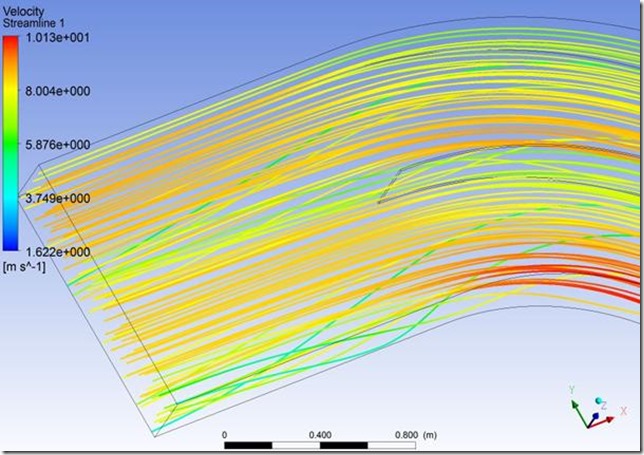
Po dokončení výpočtu bylo patrné zlepšení homogenizace rychlosti na výtoku (Obr. 4‑3), zároveň došlo k rovnoměrnější distribuci tlaku na plášti díky střední vodicí stěně (Obr. 4‑4). Z charakteru průběhu proudnic na výtoku (Obr. 4‑5) lze pozorovat zlepšení na konvexní straně oblouku, což se může kladně projevit na výkonu turbíny.

Výsledné rozložení tlaku na stěny a na výztuhu se opět využilo jako vstupní zatížení ve výpočtu napětí a deformací potrubí.

image029

Obr. 4‑1: Zobrazení propojení úlohy proudění s úlohou analýzy napětí (s výztuhou)

image030

Obr. 4‑2: Síť šestistěnných prvků potrubí s výztuhou – zjemnění sítě u výztuhy (hexahedral elements)

image031

Obr. 4‑3: Rychlostní pole potrubí s výztuhou

image032

Obr. 4‑4: Rozložení tlaku na potrubí s výztuhou

image033

Obr. 4‑5: Proudnice na výtoku z potrubí s výztuhou

4.2       Analýza napětí a deformací (s výztuhou)

Po importu potrubí do Design Modeleru modulu Static Structural bylo třeba opět potlačit těleso vnitřního objemu, následně u stěny a výztuhy zkontrolovat volbu Solid.

Vhodnějším typem sítě se podle kvality vytvořených elementů zdála spíše ta, která byla tvořena čtyřstěny (Method – Tetrahedrons), a proto byla použita (Obr. 4‑6). Velikost elementů byla opět zvolena 50 mm (Body Sizing – Element Size).

Zatížení tlakem bylo importováno zvlášť na stěnu a zvlášť na výztuhu opět přes možnost Imported Load – Insert Pressure. Okrajové podmínce Frictionless Support přibyla navíc plocha výztuhy v rovině symetrie.

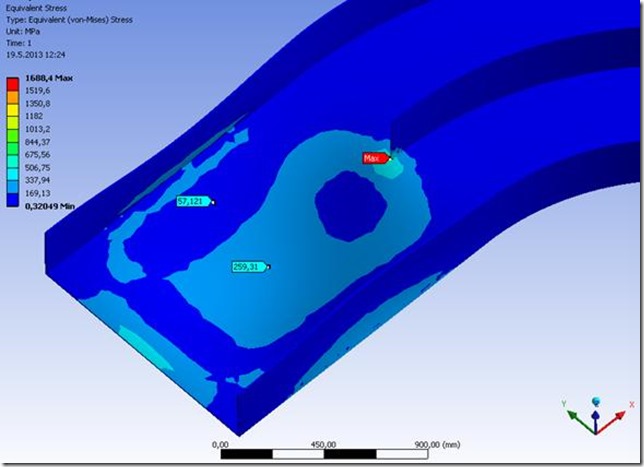
V místě konce střední vodicí stěny je patrné sice opravdu velké napětí (1680 MPa), ale na ostatních místech oproti variantě bez výztuhy značně kleslo, což lze hodnotit pozitivně. Deformace poklesly a významně se projevují u konce potrubí v blízkosti nátoku na turbínu, jejich maximální hodnota se pohybuje okolo 27 mm. Bohužel nemůže být toto opatření konečné a na snadě prodloužení výztuhy směrem k výtoku, čímž by se pravděpodobně situace mohla významněji zlepšit. Zlepšení by mohlo přinést i bandážování potrubí v místech největších deformací.

image034

Obr. 4‑6: Síť čtyřstěnů potrubí s výztuhou pro analýzu napětí (tetrahedra)

image035

Obr. 4‑7: Sdružené napětí von-Mises (Equivalent Stress) na potrubí s výztuhou

image036

Obr. 4‑8: Totální deformace (Total Deformation) na potrubí s výztuhou

5         Závěr

Srovnání varianty s výztuhou a bez ní přineslo poměrně přesnou představu o distribuci napětí na konstrukci a zároveň lokalizovalo místa s největšími deformacemi, což velice usnadňuje představu o ideálním navržení a lokaci výztuh. Uvažovaná varianta s výztuhou sice přináší menší deformace lepší redistribuci napětí po konstrukci než bez ní, ale i tak je stav stále nevyhovující a je třeba uvažovat o případném prodloužení výztuhy směrem k výtoku, což by mohlo ještě zmenšit tamější deformace.


Seznam obrázků

Obr. 2‑1: Základní rozměry přívodního potrubí k Bánkiho turbíně

Obr. 3‑1: Síť šestistěnných prvků potrubí bez výztuhy (hexahedral elements)

Obr. 3‑2: Rychlostní pole potrubí bez výztuhy

Obr. 3‑3: Rozložení tlaku na potrubí bez výztuhy
Obr. 3‑4: Proudnice na výtoku z potrubí bez výztuhy

Obr. 3‑5: Zobrazení propojení úlohy proudění s úlohou analýzy napětí (bez výztuhy)

Obr. 3‑6: Síť stěny potrubí – varianta bez výztuhy

Obr. 3‑7: Sdružené napětí von-Mises (Equivalent Stress) na potrubí bez výztuhy
Obr. 3‑8: Totální deformace (Total Deformation) na potrubí bez výztuhy

Obr. 4‑1: Zobrazení propojení úlohy proudění s úlohou analýzy napětí (s výztuhou)

Obr. 4‑2: Síť šestistěnných prvků potrubí s výztuhou – zjemnění sítě u výztuhy (hexahedral elements)
Obr. 4‑3: Rychlostní pole potrubí s výztuhou
Obr. 4‑4: Rozložení tlaku na potrubí s výztuhou
Obr. 4‑5: Proudnice na výtoku z potrubí s výztuhou

Obr. 4‑6: Síť čtyřstěnů potrubí s výztuhou pro analýzu napětí (tetrahedra)
Obr. 4‑7: Sdružené napětí von-Mises (Equivalent Stress) na potrubí s výztuhou

Obr. 4‑8: Totální deformace (Total Deformation) na potrubí s výztuhou


Použitá literatura

DROZDA, J. et al.‚ 2012.Příručka ANSYS Workbench. Praha: Česká technika - nakladatelství ČVUT.

ANSYS Tutorials

pondělí 18. března 2013

Podélný profil v AutoCADu jednoduše?

Zajímá Vás jak jednoduše udělat podélný profil a vyhnout se únavnému vypisování výškových kót? Tento článek je právě pro Vás!

Předem se omlouvám tomu, kdo si dal práci napsat tuto LISP aplikaci, už nevím, kde se mi ji podařilo sehnat a ani při brouzdání po internetu jsem nenašel jejího autora, takže se mu tímto omlouvám za distribuci jeho duševního vlastnictví, ale doufám, že bude mít alespoň minimální radost z toho, že tímto někomu pomohl.

Vše vychází z toho, že si data pro podélný profil připravíte v poznámkovém bloku a dodržíte jistá pravidla zadávání, následně načtete aplikaci AutoLISP v AutoCADu, vyberete zdrojová data ve vytvořeném poznámkovém bloku, zadáte měřítko délek, měřítko výšek a srovnávací rovinu. K tomu není co dodat, další text už se věnuje přesnému postupu.


Vytvoření dat v poznámkovém bloku

Pokud máte data připravena v Excelu, není nic jednoduššího než si je zkopírovat do poznámkového bloku. Je třeba dodržet to, že data musí být oddělena tabulátorem a názvy sloupců dat pouze mezerou. Desetinná čísla nutno zadávat s desetinnou tečkou, staničení i výšky v metrech. Pro jistotu je v balíčku ke stažení i ukázkový poznámkový blok. Data je možno i vynechat a zadat pouze pomlčku.

data_poznamkovy_blok


Načtení aplikace

Ve spuštěném AutoCADu vybereme:

  • Nástroje
  • AutoLISP
  • Načíst aplikaci
  • v zobrazeném okně vyhledat cestu k souboru podelny.lsp
  • stisknout tlačítko Načíst

AutoLISP           Nacteni_aplikace


Spuštění aplikace

Aplikace se spustí zavoláním příkazu PRIC a pak se intuitivně postupuje podle zobrazovaných informací. Nejprve se vybere poznámkový blok s daty, následně měřítko délek (1000), měřítko výšek (100), srovnávací rovina (450). Následně vygenerovaný podélný profil se vloží do počátku souřadného systému.

imageimageimage


Aplikaci a ukázkový soubor si můžete stáhnout zde.


podelnak

pondělí 11. března 2013

Mé postřehy v AutoCadu

Jelikož jsem tak trochu samouk ve většině věcí, které se mě dotýkají, není tomu jinak ani u programu AutoCAD. Začínal jsem s verzí 2008, ve které jsem občas něco postrádal, takže jsem dost často hledal nějaké LISP aplikace, díky nimž jsem se snažil si ušetřit práci, většinou mi ale hledání a následné zprovozňování zabralo tolik času, že vlastní úspora byla nicotná, ne-li žádná, o to větší radost jsem měl, když jsem mohl někomu poradit, kterak si to, či ono usnadnit. Následující informace nemají ani hlavu, ani patu, jedná se o určité tipy na řešení nestandardních problémů, takže toho neočekávejte moc.


ZKRATKY PRO RYCHLEJŠÍ ZADÁNÍ PŘÍKAZŮ

acad.pgp - sekce uživatelských příkazů Rýsujete a musíte klikat na ikonky úsečky, posunutí, ořezu atd., jelikož se používané zkratky jeví jako příliš dlouhé nebo nezapamatovatelné? Je čas to změnit následujícím způsobem:
  1. klepněte na záložku Nástroje,
  2. dále Vlastní,
  3. konečně pak Editovat parametry programu (acad.pgp),
  4. automaticky se otevře acad.pgp v Poznámkovém bloku, vyhledejte sekci Uživatelem definované zkratky příkazů,
  5. doplňte zkratku s odpovídajícím příkazem v následujícím tvaru níže a uložte provedené změny.

<zkratka>, *<příkaz>

např.: L, *ÚSEČKA

Pozn. Zadané příkazy se objeví buď při restartování aplikace, případně při znovunačtení nastavení, což se provede pomocí příkazu REINIC, pokud si chcete udělat k zadávaným zkratkám nějakou poznámku, zadejte na začátek řádku středník.


IMPORT KÓTOVACÍHO STYLU, BLOKŮ ATD.

Kótovací styly lze jednoduše přidat pomocí součásti Design Center.

  1. záložka Nástroje,
  2. Palety,
  3. Design Center

Další postup už je intuitivní.


MĚŘÍTKO ROZVRŽENÍ STEJNÉ JAKO MĚŘÍTKO MODELU

Řeší situaci, kdy v uděláte v modelu čerchovanou čáru – přiřadíte nějaké měřítko čáře – a v záložce Rozvržení není už čára čerchovaná vlivem měřítka z měřítka. Stejné měřítko se získá následujícím příkazem.

  1. zadat příkaz PSLTSCALE
  2. přiřazenou hodnotu 1 přepsat na 0


Pozn. MSPTSCALE přepnutím na 0 (hodnoty 0 nebo 1) docílíme toho, že se měřítko typu čar nemění ve vztahu k měřítku anotací (pro soubory DWG 2007 a starší).


GENEROVÁNÍ TYPU ČÁRY KŘIVKY

Situace je taková, že křivka (spline) neodpovídá zvolenému typu čáry, typicky není čerchovaná, ale má plnou čáru. Využitím následujícího příkazu bude křivka čerchovaná po celé délce a nikoli od bodu k bodu, což dělá problémy, jsou-li body blízko sebe.

  1. vybrat vlastnosti spline pomocí pravého tlačítka, nebo příkazem KEDIT (PEDIT – anglické verze),
  2. z možných voleb vybrat TYPČGEN,
  3. zvolit ANO.


NEFUNGUJE PROCHÁZENÍ MEZI PŘEKRÝVAJÍCÍMI SE ČÁRAMI (AutoCAD 2012)

Nelze-li procházet mezi překrývajícími se čárami pomocí Shift+mezerník, je nutné změnit:

příkaz SELECTIONPREVIEW na hodnotu 1


VYPNUTÍ OTRAVNÉHO OKNA S NABÍDKOU VÝBĚRU (AutoCAD 2012)

Kterak vypnout otravné okno s nabídkou výběru? Docílit toho lze následujícím postupem:

  1. pravé kliknutí na tlačítko Přepínání výběrů (mezi příkazy ORTO, UCHOP...),
  2. Nastavení (otevře se okno Nastavení kreslení),
  3. záložka Přepínání výběrů,
  4. odškrtnout zaškrtnutí u položky Zobrazit okno se seznamem výběrů pro přepínání


ROZDĚLENÍ KŘIVKY (SPLINE) PO PRAVIDELNÝCH ÚSECÍCH OBJEKTEM (KOLMÁ ČÁRKA, KOLEČKO)

spline_delmÚkolem je typické rozdělení osy toku staničením např. po 10 m kolmou čárkou a po 100 m kolečkem (viz obrázek). Nejprve je nutné si připravit kolečko a čárku zvlášť a vytvořit z nich blok. Během vytváření bloku není špatné míti tento objekt v počátku souřadného systému, vyhnete se tak následným obtížím. Blokům přidělte vhodný název, raději kratší, neb ho budete ručně zadávat. Pro dělení křivky využijte příkazu DĚLM a řiďte se informacemi v příkazovém řádku, tzn. nezadávejte ihned délku, ale stiskněte B jako Blok, následně budete vyzváni k zadání názvu bloku, dále zda chcete zarovnat blok podle objektu – stiskněte A jako Ano, nakonec teprv délku segmentu. Stane-li se, že čárka není kolmo na křivku, vytvořte blok znovu, ale čárku mějte otočenou o 90°. Postup ještě jednou shrnu:

1. Vytvořte blok, kterým budete křivku rozdělovat,

2. použijte příkaz DĚLM,

3. vyberte objekt k rozdělení,

4. stiskněte B pro výběr bloku,

5. zadejte název bloku, jímž budete dělit křivku,

6. zarovnat blok podle objektu A – ano (příp. N – ne)

7. zadejte délku segmentu (10 nebo 100 metrů)


čtvrtek 7. března 2013

Hledáte funkci SPLINE v Excelu?

Setkali jste se již s potřebou proložení dat křivkou? Nestačí vám předdefinované spojnice trendu v Excelu? Výborně. První věcí je určitě návštěva stránky XLXTRFUN od Advanced Systems Design and Development, díky nimž byla vyplněna mezera v tomto softwaru. Balíček, který si můžete na těchto stránkách zdarma stáhnout, obsahuje, kromě funkce spline umožňující proložení bodů, ještě další užitečné funkce jako interpolace (interpolate), nalezení průsečíku dvou přímek, respektive křivek (intersect) atd. Popis funkcí naleznete na jejich stránkách, zde zmíním pouze přidání tohoto doplňku a nějaký ten postřeh.
Doplněk lze jednoduše přidat následujícím způsobem:
  1. Rozbalit stažený soubor
  2. Otevřít nabídku v Excelu a přejít na Možnosti aplikace Excel
  3. V sekci Doplňky stisknout jediné tlačítko, Přejít (u Spravovat: Doplňky aplikace Excel)
  4. Pomocí tlačítka Procházet najít v rozbalené složce XlXtrFun.xll a přidat ji tak do seznamu doplňků
  5. Potvrdit zaškrtnutý doplněk
Následně už lze volat funkce klasickým způsobem s pomocí rovnítka.
graf spline

Poznámka + tipy:
U funkce spline je třeba míti data, na jejichž základě se budou tvořit body této křivky, svisle srovnané ve sloupcích; jak si můžete všimnout, na obrázku se adresa odkazuje na buňky ve sloupci U a V, kde je úplně stejná tabulka jako nad grafem, ale uspořádaná do dvou sloupečků. Pokud byste chtěli extrapolovat hodnoty, vyplníte políčko Extrapolate? hodnotou 1 pro pravdu (True), v opačném případě 0 jako nepravda (False). Nevíte-li si rady, co vyplňovat ve funkci, klepněte během psaní na tlačítko Vložit funkci se symbolem fx, otevře se okno pro vyplňování funkce, kde uzříte nápovědu během vyplňování každé z kolonek.

úterý 19. února 2013

Tabáky

Jaký ten tabák vlastně je?

Především chci upozornit, že se jedná o tabáky čistě dýmkové, tudíž cigaretáři si nikterak skvělého počtení nedočkají. Nějakým způsobem bych rád přiblížil mnou vyzkoušené typy a subjektivně je shrnul.

Holger Danske Honey Dew

složení:  Virginie
               Black Cavendish
               Orient

řez:         Loose Cut

Lze říci, že se jedná o velmi slabý tabák, je výrazně aromatický, když si k němu člověk čichne, ovšem po zapálení, jako kdyby o ono aromna přišel. (na bezfiltrové dýmce)

Samuel Gawith Black XX

složení:  Virginie
               Orient

řez:         Rope

Jedná se o nejsilnější tabák jaký jsem kdy měl, dokonce mi přišlo, že během bafání z něj dostávám okamžitou žízen, po dokouření zůstává specifická chuť, která je ovšem příjemná. Jedna dýmka je už opravdu znát na motorice a jedná se tedy o velmi silný zážitek. Každému bafání ovšem předchází nařezání tabáku na nudličky, respektive menší kousky, nemyslím si, že je vhodné rozřezat rovnou celé "lano" nacházející se v krabičce, protože dle mého soudu tak déle vydrží jeho vlhkost. Nařezaný tabák jsem vždy před nacpáním nechal ještě nějakou dobu na vzduchu, poněvadž je zpočátku velmi vlhký a špatně by i hořel.
Celkově ho hodnotím velice kladně, ale tuším, že Samuel Gawith Brown No.4 by mohl být velkým soupeřem. (na bezfiltrové dýmce)

Samuel Gawith Navy Flake

složení:  Virginie
               Latakie

řez:         Flake

Po otevření jsem měl dojem, že jsem si koupil Framykoin, jelikož se z krabičky linula velice podobná vůně. Jednoznačně tabák středně silný, ke kterému se rád vrátím. Určitě není vůně pro nekuřáky tak nelibá jako u Black XX, takže se jedná o vhodnější tabák do společnosti (neproklínali mne tolik jako s Blackem). Řez flake jsem nejprve zkoušel srulovat do válečku a vložit do hlavičky, hořel pak na jednu zápalku, ale to se s postupnou ztrátou vlkosti stávalo stále méně možné, ačkoli jsem se ji snažil uměle udržovat keramickým zvlhčovačem či všelijakými jinými triky. Je to velký konkurent Balkanu, takže jsem ještě na vážkách, ke kterému z nich se vrátím. (na bezfiltrové dýmce)

Peterson Irish Oak

složení:  Burley
               Cavendish
               Perique

řez:         Loose Cut

Přírodní tabák se specifickou vůní, zatím mi nepřijde až tolik silný, ovšem mám dojem, že je to způsobeno tím, že jsem si na delší dobu oblíbil již zmiňovaný Black XX. Chuť jemná celou dobu, i po dokouření. Řekl bych, že je to tabák vhodný k běžnému každodennímu kouření, či spíše odpočinku. Pokusím se přiblížit po dokouření celé krabičky. (na bezfiltrové dýmce)
Musím poznamenat, že jsem měl velké problémy s vysycháním, což se mi teď delší dobu nestávalo - pravdou je, že flake i rope odolávají ztrátě vlhkosti mnohem lépe. Názor po dokončení krabičky neměním, vhodný ke každodennímu užití, přátelé ho přirovnávali k cigaretovému tabáku, takový mi ovšem nepřišel.


Samuel Gawith Balkan Flake

složení:  Virginie
               Latakie

řez:         Flake

Tahle Latakie jednoznačně konkuruje výše zmiňované Navy a myslím, že by to byl tenhle tabák, ke kterému bych se z těchto dvou vracel. Vůně zmiňovaná u Navy Flaku není v tomto případě tak silná a co se týká síly během kouření, tak myslím, že tento kousek je nepatrně silnější, ovšem to je asi konzument od konzumenta... Chuťový zážitek je rozhodně lepší než u Irish Oaku a zároveň se nejedná zas o vraždu jako v případě Blacka XX.


Samuel Gawith Brown No.4

složení:  Virginie

řez:         Rope

Po ochutnávce dvou dýmek od zkušeného pekárenského dýmkaře jsem se rozhodl pořídit si tento, jelikož jsem byl nadchnut, jednalo se o silnější tabák, ale o příjemnější alternativu Blacka, takže jsem opravdu zvědav, jak se to s ním vyvrbí....


Popis funkce vh_reseni

Reseni vodohospodarske zasobni funkce nadrze

Následující text mapuje kód funkce vh_reseni, tato funkce je využita ve skriptu zjišťujícím velikost nadlepšeného odtoku z nádrže pro jistou zabezpečenost. 

(Ke stažení zde.)


Reseni vodohospodarske zasobni funkce nadrze

function [ Pt,Po,por_mes,por_rok ] = vh_reseni( P,Vz,Qn )
% vh_reseni...program pro reseni vodohosp.zasobni funkce nadrze
% P...rada prumernych mesicnich prutoku [m^3/s]
% Vz...zasobni objem zadat v milionech [m^3]
% Qn...nadlepseny prutok [m^3/s]
% Moznost zadani pouze argumentu P, na zbytek se funkce zepta.
Zkontrolovani poctu vstupnich argumentu a jejich pripadne zjisteni
if nargin < 1
    error('Nezadan zadny vstupni argument') % zadny vstupni argument
end
if nargin <2
    Vz=input('Zadejte pozadovaný objem nadrze v milionech m^3 : ')*1e6
end
if nargin <3
    Qn=input('Zadejte nadlepseny prutok v [m^3/s]: ')
end
Vlastni reseni zasobni funkce nadrze
a=size(P);
mes=a(1,2);
rok=a(1,1);
k=0;
 
for i=1:rok
    for j=1:mes
        k=k+1;
        Q(k,1)=P(i,j);
    end
end
por=0;
Vt_minul=Vz;        % pocatecni podminka
konec=length(Q);
Vt=zeros(konec,1);
por_rok=0;          % citac poruchovych let
novy_rok=1;         % citac zacatku noveho roku
for b=1:konec
    if mod(b-1,12)==0   % zjisti zacatek noveho roku (zbytek po deleni)
        novy_rok=1;
    end
    Vt(b,1)=Vt_minul+(Q(b,1)-Qn)*3600*24*30.5;
    if Vt(b,1)>Vz       % omezuje nadrz, aby nepretekla
        Vt(b,1)=Vz;
    else
        if Vt(b,1)<0
        Vt(b,1)=0;      % omezeni objemu nadze zdola
        por=por+1;      % citac poruchovych mesicu
        if novy_rok==1
            por_rok=por_rok+1; % citac poruchovych let
            novy_rok=0;
        end
        end
    end
Vt_minul=Vt(b,1);    % vstupni hodnota zpet do rovnice
end
ZOBRAZENI VYSLEDKU
%Zabezpecenost podle doby trvani
Pt=(length(Q)-por-0.3)/(length(Q)+0.4)*100;
%Zabezpecenost podle doby opakovani
Po=(length(Q)/12-por_rok-0.3)/(length(Q)/12+0.4)*100;
por_mes=por;         % pocet poruchovych mesicu
por_rok=por_rok;     % pocet poruchovych roku
ZOBRAZENI GRAFU
%Vykresleni grafu prutoku
figure
plot(Q);
% Nastaveni grafu
xlabel('zacatky roku','VerticalAlignment','cap');
ylabel('prutok Q [m^3.s^{-1}');
title('Prubeh pritoku do nadrze','FontWeight','bold','FontSize',14);
mlabel=length(P)/12+1;
dlabel=round(mlabel/21);
dtick=dlabel*12;
mtick=length(P);
label=num2str((1:dlabel:mlabel)');
tick=(0:dtick:mtick);
set(gca,...
    'XTickLabel',{label},...
    'XTick',[tick],'XLim',[0 mtick],'FontSize',8);
NameFields=(strread(num2str(1:dlabel:mlabel),'%s'))';
XTick=tick;
xticklabel_rotate(XTick,45,NameFields,'interpreter','none');
 
% Vykresleni grafu prubehu objemu nadrze
figure
plot(Vt,'r -','linewidth',2);
% Nastaveni grafu
xlabel('zacatky roku','VerticalAlignment','cap');
ylabel('objem vody v nadrzi V [m^3]');
title('Objem vody v nádrzi','FontWeight','bold','FontSize',14);
label2=num2str((1:dlabel:mlabel)');
tick2=(0:dtick:mtick);
set(gca,...
    'XTickLabel',{label2},...
    'XTick',[tick2],'XLim',[0 mtick],'FontSize',8);
xticklabel_rotate(XTick,45,NameFields,'interpreter','none');
end